Naneedigital
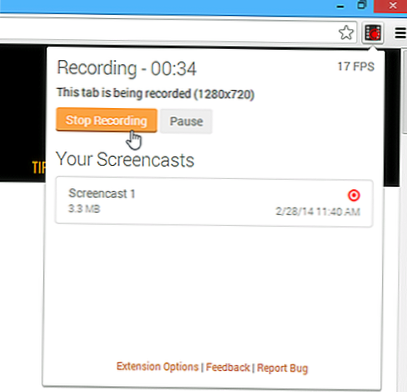
Para insertar su cámara web en una esquina de su grabación, habilite "Insertar cámara web" y seleccione su cámara. Para incluir audio que se origina en la pestaña del navegador (i.mi. un video o una canción), haz clic en Mostrar más opciones y habilita "Pestaña de audio". Haga clic en "Pestaña de grabación". Comenzará una cuenta regresiva y luego Screencastify comenzará a grabar!
- ¿Cómo grabo una pestaña específica en Chrome??
- ¿Cuál es la diferencia entre la pestaña del navegador y el escritorio en Screencastify??
- ¿Cómo grabo una pestaña??
- ¿Cómo habilito la grabación de pantalla en Google Chrome??
- ¿Cómo grabo una reunión de zoom sin permiso??
- ¿Cómo grabo una reunión de zoom??
- ¿Puedo usar el zoom para grabar un video de mí mismo??
¿Cómo grabo una pestaña específica en Chrome??
Cómo grabar la ventana de su navegador en Google Chrome
- Abrir Chrome.
- Instala la extensión Openvid Chrome.
- Crea una cuenta en opentest.co.
- Abra el sitio web que desea grabar.
- Seleccione la extensión Openvid: se volverá roja. Ahora está grabando un video del sitio con audio de su micrófono.
- Seleccione el círculo en la parte inferior izquierda del navegador para encender su cámara web.
¿Cuál es la diferencia entre la pestaña del navegador y el escritorio en Screencastify??
Grabe la pestaña de su navegador: esta opción es perfecta si solo desea mostrar a sus espectadores lo que está sucediendo en una pestaña específica en Chrome. ... Graba tu escritorio: usa esta opción cuando quieras mostrarle a tu espectador algo fuera de Chrome (como un PowerPoint) o si crees que cambiarás entre múltiples pestañas y / o programas.
¿Cómo grabo una pestaña??
Iniciar una grabación de pestañas
- Haga clic en el icono de la extensión para abrir el Panel de control de grabación.
- Seleccione la opción de pestaña del navegador.
- Para narrar tu grabación con tu micrófono, habilita "Micrófono" y elige tu dispositivo de audio. ...
- Para insertar su cámara web en una esquina de su grabación, habilite "Insertar cámara web" y seleccione su cámara.
¿Cómo habilito la grabación de pantalla en Google Chrome??
Alternativamente, puede dirigirse directamente a chrome: // flags / # screen-capture y debería ver los títulos de las banderas Prueba de captura de pantalla. Cambie el menú desplegable a "habilitado" y se le pedirá que reinicie el navegador.
¿Cómo grabo una reunión de zoom sin permiso??
Cómo grabar una reunión de Zoom sin permiso
- Seleccione "Grabadora de video" para grabar la reunión de Zoom. ...
- Seleccione el área de grabación y ajuste el sonido. ...
- Seleccione el formato de salida y configure las teclas de acceso rápido. ...
- Haga clic en "REC" en la interfaz de configuración de video para comenzar a grabar.
¿Cómo grabo una reunión de zoom??
Iniciar una grabación local
- Iniciar una reunión de Zoom como anfitrión.
- Haga clic en la opción para grabar.
- Si hay un menú, seleccione Grabar en esta computadora. ...
- Haga clic en Participantes para ver qué participantes están grabando actualmente. ...
- Una vez finalizada la reunión, Zoom convertirá la grabación para que pueda acceder a los archivos.
¿Puedo usar el zoom para grabar un video de mí mismo??
Zoom le permitirá grabar videos de usted mismo, otras personas en la sala de reuniones y / o la pantalla de su computadora. Se recomienda encarecidamente utilizar la aplicación Zoom Client for Meetings para Windows, Mac o ChromeOS al grabar.