 Naneedigital
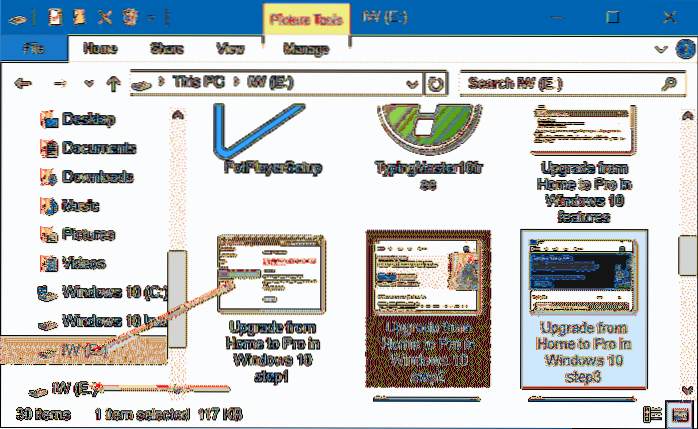
- ¿Cómo soluciono el Explorador de Windows que muestra las unidades dos veces en la barra lateral??
- ¿Por qué mi disco externo aparece dos veces en Windows 10??
- ¿Cómo se restablece el panel de navegación??
- ¿Cómo elimino elementos del panel de navegación??
- ¿Por qué tengo dos discos uno??
- ¿Cómo abro la unidad D en Windows 10??
- ¿Cómo personalizo el panel de navegación en Windows 10??
- ¿Cómo restablezco la configuración del explorador de archivos??
- ¿Cómo evito que se expanda el panel de navegación??
- ¿Cómo agrego o elimino una carpeta de usuario en el panel de navegación del Explorador de archivos en Windows 10??
- ¿Dónde está el panel de navegación en Windows 10??
- ¿Cómo me deshago del panel de navegación en Windows 10??
¿Cómo soluciono el Explorador de Windows que muestra las unidades dos veces en la barra lateral??
Eliminar la clave debería eliminar el icono de la unidad USB duplicada del panel de navegación. Si la unidad / dispositivo USB sigue apareciendo dos veces, cierre la sesión e inicie sesión, o reinicie el Explorador de Windows una vez para deshacerse de la entrada de la unidad USB duplicada en el Explorador de archivos.
¿Por qué mi disco externo aparece dos veces en Windows 10??
Dado que de alguna manera Windows 10 detecta las unidades de disco duro como unidades extraíbles y muestra sus iconos dos veces en el Panel de navegación, podemos deshabilitar la función incorporada para mostrar los iconos de las unidades extraíbles por separado en el Panel de navegación para corregir este error o problema.
¿Cómo se restablece el panel de navegación??
Cómo restablecer el estado del panel de navegación del Explorador de archivos de Windows
- Cerrar todas las ventanas del Explorador de archivos.
- Presione la combinación de teclas Win + R para abrir el cuadro de diálogo Ejecutar.
- Escriba regedit.exe en el cuadro de diálogo Ejecutar y presione Entrar para abrir el Editor del Registro.
- En el Editor del registro, navegue hasta HKEY_CURRENT_USER \ Software \ Microsoft \ Windows \ CurrentVersion \ Explorer \ Modules \ NavPane.
¿Cómo elimino elementos del panel de navegación??
Haga clic con el botón derecho en la biblioteca deseada en el panel de navegación y seleccione No mostrar en el panel de navegación en el menú contextual. Haga clic con el botón derecho en la biblioteca en la carpeta Bibliotecas y seleccione No mostrar en el panel de navegación en el menú contextual. Desmarque la casilla Se muestra en el cuadro del panel de navegación en el cuadro de diálogo de propiedades de la biblioteca.
¿Por qué tengo dos discos uno??
Básicamente, el problema se debe a la actualización de Windows y al nombre de la unidad. ... Dado que los nombres de SkyDrive y OneDrive son diferentes, su sistema los trata de manera diferente y, por lo tanto, las 2 carpetas separadas. Esta también es la razón de los datos diferentes porque algunas aplicaciones aún pueden estar configuradas para almacenar datos en la carpeta anterior.
¿Cómo abro la unidad D en Windows 10??
Drive D: \ y las unidades externas se pueden encontrar en el Explorador de archivos. Haga clic con el botón derecho en el icono de Ventana en la parte inferior izquierda y seleccione Explorador de archivos y luego haga clic en Esta PC. Si la unidad D: \ no está allí, lo más probable es que no haya particionado su disco duro y para particionar el disco duro puede hacerlo en Administración de discos.
¿Cómo personalizo el panel de navegación en Windows 10??
Personalizar el panel de navegación
- Desde el Explorador de Windows, seleccione Organizar, Carpeta y Opciones de búsqueda. (Alternativamente, abra el Panel de control y seleccione Opciones de carpeta.)
- Cuando aparezca el cuadro de diálogo Opciones de carpeta, seleccione la pestaña General, que se muestra en la Figura 6.19. ...
- En la sección Panel de navegación, marque la opción Mostrar todas las carpetas.
- Haga clic en Aceptar.
¿Cómo restablezco la configuración del explorador de archivos??
Para restaurar la configuración original de una carpeta en particular en el Explorador de archivos, siga estos pasos:
- Abrir el Explorador de archivos.
- Haga clic en la pestaña Ver.
- Haga clic en el botón Opciones.
- Haga clic en la pestaña Ver.
- Haga clic en el botón Restablecer carpetas.
- Haga clic en el botón Sí.
- Haga clic en el botón Aceptar.
¿Cómo evito que se expanda el panel de navegación??
- Abra el explorador de archivos.
- Haga clic en Ver en la parte superior de la ventana.
- Haga clic en Opciones.
- Haga clic en Ver en Opciones.
- 5.En Configuración avanzada, podemos ver el panel de navegación al final de la configuración.
- Desmarque la selección expandir para abrir carpeta.
- Cierre y vuelva a abrir el explorador de archivos.
¿Cómo agrego o elimino una carpeta de usuario en el panel de navegación del Explorador de archivos en Windows 10??
Vaya al Panel de navegación - Elementos personalizados, haga clic en el botón Agregar ubicación de shell y seleccione el elemento UsersFIles en la lista. Eso es.
¿Dónde está el panel de navegación en Windows 10??
En Windows 10, el panel de navegación en el lado izquierdo del Explorador de archivos muestra un grupo de nodos, todos en el mismo nivel: Acceso rápido, OneDrive y otras cuentas en la nube conectadas, Esta PC, Red, etc.
¿Cómo me deshago del panel de navegación en Windows 10??
Cómo ocultar el panel de navegación en el Explorador de archivos de Windows 10
- Haga clic derecho en el menú Inicio y elija Explorador de archivos de las opciones disponibles.
- Haga clic en la pestaña Ver en la parte superior de la cinta del Explorador de archivos para abrir sus opciones de vista. ...
- A la izquierda, seleccione Panel de navegación y luego haga clic en Panel de navegación en el menú desplegable para quitar la marca de verificación.


